
Nous Voyons ensemble comment changer le DNS sur Windows 11 facilement et gratuitement et quels sont les avantages de ces serveurs! L’avantage des dns sont primordiale pour l’ouverture de certains sites web , car en Europe et particulièrement en France l’accès à certains site web sont bloqué, et pour résoudre ce genre de problème il suffit de changé tout simplement son dns, voici notre tutoriel sur un ordinateur supportant comme système d’exploitation Windows toute version 7,8,10,11.
Il arrive très souvent d’entendre parler des serveurs DNS et des avantages que l’on peut obtenir en les changeant sur votre PC , mais il n’est pas toujours possible de comprendre pleinement la véritable signification informatique derrière eux. Si vous aussi vous avez des doutes à ce sujet et que vous voulez mieux savoir ce que tout ce dont nous parlons signifie réellement, vous êtes au bon endroit au bon moment! Voyons donc ce que c’est et comment changer les serveurs DNS sur Windows 10 rapidement, facilement et en toute sécurité!
Attention: Revolune est l’auteur de cet article n’assument aucune responsabilité quant à l’utilisation des sites présents dans ce guide, qui est à titre informatif uniquement. Nous soulignons que le téléchargement de contenu protégé par le droit d’auteur est illégal: le piratage est un crime .
Comment changer DNS sur Windows 11
Avant de comprendre comment changer de DNS sur Windows 11 , il est nécessaire d’avoir une image complète de ce dont nous parlons: les DNS sont en fait de vrais serveurs, qui remplissent la fonction d’intermédiaires, car ils connectent l’utilisateur, tels que vous qui lisez et le site Web que vous essayez d’atteindre et de visiter.
Ces serveurs parviennent d’une manière ou d’une autre à déchiffrer le nom du site qui est entré dans la barre de recherche du navigateur, comme “google.it”, et à se connecter à l’adresse IP correspondante, le tout en très peu de temps. Le gros avantage des serveurs DNS, c’est donc faire en sorte que tout utilisateur puisse simplement écrire le nom du site souhaité au lieu de la très longue série de chiffres, correspondant aux coordonnées réelles de référence du site en 2024!
Cela dit, analysons maintenant en détail comment changer DNS sur Windows 11 et quelles sont les procédures actuellement disponibles.
Comment changer DNS: les meilleurs serveurs
Parmi les meilleurs serveurs DNS, nous avons certainement ceux de Google , mais il ne faut pas sous-estimer ceux de Cloudflare et OpenDNS . En particulier, ceux de Google sont les suivants:
- Serveur DNS primaire: 8.8.8.8;
- Serveur DNS alternatif: 8.8.4.4.
Ceux de Cloudflare sont à la place:
- Serveur DNS primaire: 1.1.1.1;
- Serveur DNS alternatif: 1.0.0.1.
Quant au DNS proposé par OpenDNS , les éléments suivants sont disponibles:
- Serveur DNS primaire: 208.67.222.222;
- Serveur DNS alternatif: 208.67.220.220.
Astuce: pour vous aider à choisir le bon serveur DNS, il faut souligner que ceux de Google et Cloudflare sont utiles pour visiter des sites non accessibles depuis l’Italie, car ce sont des serveurs internationaux. De plus, ce sont des DNS assez rapides en réponse et donc très utiles. Quant à OpenDNS, cependant, ces DNS offrent l’avantage de pouvoir activer la fonction de contrôle parental, afin d’éviter d’accéder par erreur à des sites Web particuliers, comme ceux pour adultes.
Un autre type de serveur DNS, en alternative à ceux listés précédemment, est proposé par un logiciel totalement gratuit, appelé Namebench : disponible pour Windows 11, il permet d’identifier les meilleurs serveurs DNS en fonction à la fois de la connexion que vous avez et du position géographique. Pour télécharger ce programme vraiment facile à utiliser, connectez-vous à la page officielle en cliquant ici . Une fois cela fait, sélectionnez l’entrée “namebench-xxx-Windows.exe” , afin de lancer le téléchargement pour l’installation. Une fois le fichier téléchargé, ouvrez le fichier et cliquez sur le bouton “Extraire” , situé dans le nouvel écran, puis insérez le coche dans la case relative à la commande“Inclure les contrôles de censure” , qui est utilisé pour éliminer tout DNS inapproprié de la recherche qui sera effectuée. Dans une dernière étape, appuie sur “Démarrer” . Une fois cette recherche terminée, une page Web s’ouvrira où vous pourrez afficher la configuration optimale du serveur DNS pour votre connexion.
Comment changer DNS sur Windows 11: la procédure
Une fois que vous avez déterminé quels serveurs DNS vous conviennent, il est temps de les modifier sur votre système d’exploitation. Ce guide montre deux alternatives valides qui illustrent comment changer DNS sur Windows 11: dans le premier cas via les paramètres système, dans le second via l’invite de commandes. Ces deux méthodologies sont équivalentes l’une à l’autre.
Pour modifier les serveurs DNS à partir des paramètres Windows , cliquez sur «Démarrer» , puis sélectionnez «Panneau de configuration» . Dans le nouvel écran, ouvrez “Réseau et Internet” , puis appuyez sur “Centre Réseau et partage” puis cliquez sur le type de connexion que vous utilisez, par exemple “Ethernet” ou “Wi-Fi” . Une fois cela fait, les paramètres relatifs à votre connexion s’ouvriront et vous devrez ici sélectionner “Propriétés” . Dans le nouvel écran, cliquez sur l’élément “Internet Protocol version 4 (TCP / IPv4)” et appuyez à nouveau sur le bouton “Propriétés”, situé en bas. Cela ouvrira la petite page où vous pourrez entrer les serveurs DNS souhaités.
Attention: pour que la connexion fonctionne correctement, assurez-vous de saisir à la fois vos adresses préférées et alternatives.
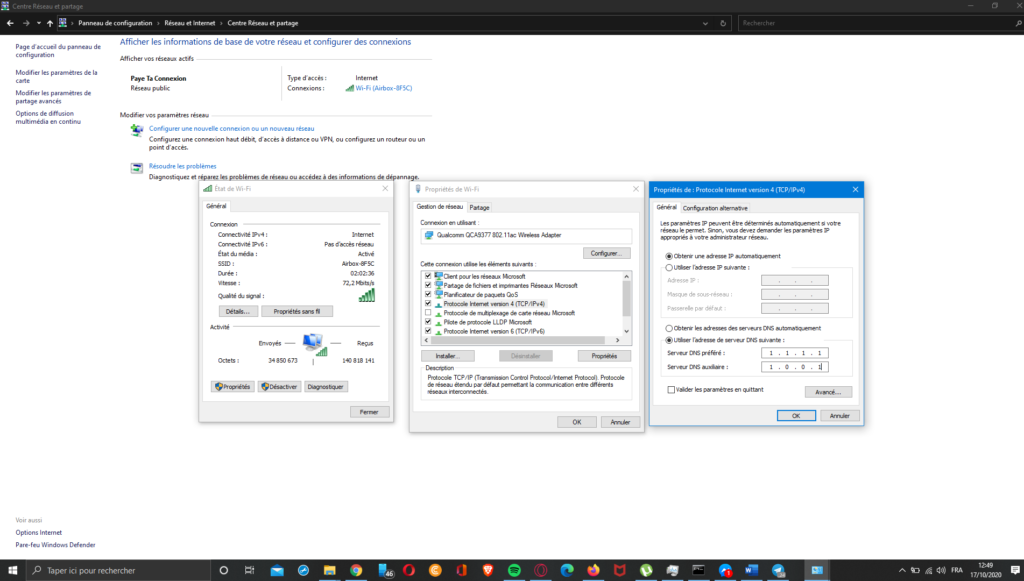
Après avoir saisi les adresses appropriées, insérez le symbole de coche en correspondance avec la rubrique «Valider les paramètres à la sortie» , puis validez.
Astuce: si vous préférez acquérir automatiquement des serveurs DNS à partir de votre connexion, après avoir sélectionné «Internet Protocol version 4 (TCP / IPv4)», activez l’élément «Obtenir l’adresse du serveur DNS automatiquement» .
Si vous préférez changer les serveurs DNS à partir de l’invite de commande , vous devez d’abord ouvrir ce dernier, en l’appelant depuis la barre de recherche située en bas à gauche à côté de “Démarrer” . N’oubliez pas de lancer l’application en tant qu’administrateur système , puis tapez la commande “netsh” et confirmez en cliquant sur la touche “Entrée” du clavier de votre PC. À ce stade, écrivez la commande “interface ip set dns” Ethernet “static xxxx primary” , où l’abréviation “xxxx” sera votre nouvelle adresse DNS, et confirmez à nouveau.
Pour entrer l’adresse DNS secondaire, en revanche, tapez la commande «interface ip add dns« Ethernet »xxyy index = 2» , où «xxyy» représente l’adresse alternative que vous avez choisie, et appuyez sur «Entrée» . Ce faisant, vous avez changé vos serveurs DNS pour votre connexion réseau!
Bon amusement!
Ce guide sur la façon de changer facilement et gratuitement DNS sur Windows 10 se termine ici. De plus, nous vous rappelons que se promener sur les sites Web peut être très dangereux , surtout si vous n’êtes pas très familier avec Internet ou si vous vous aventurez sur des pages inconnues, c’est pourquoi nous vous recommandons de consulter notre guide du meilleur antivirus gratuit et paiement .
Restez connecté sur nos pages pour d’autres guides précieux sur le monde du Web et sur les dernières nouvelles sur le monde des films, séries télévisées et jeux vidéo!
s