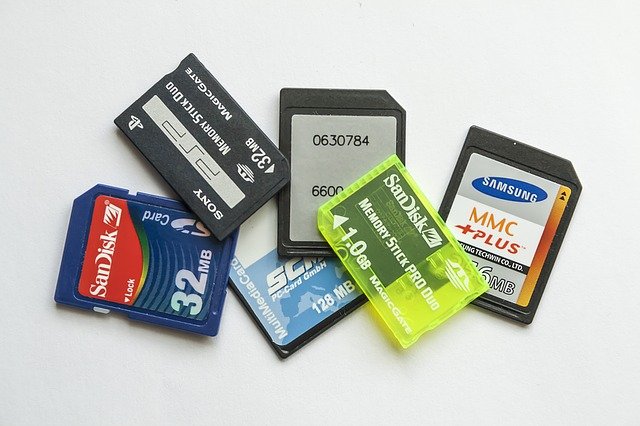
Si les fichiers sur la carte SD sont corrompus, nous pouvons utiliser certains outils PC pour essayer de résoudre le problème. Voici comment procéder.
Les cartes SD ou micro SD sont l’un des moyens les plus pratiques de partager des données d’un appareil à un autre : dans un petit espace, elles peuvent stocker une quantité considérable de données et, au moins, celles de la « classe » la plus élevée (par exemple, les UHS Class 1 et 3) ils sont également rapides dans la lecture et l’écriture des données . Aussi pour cette raison, les SD sont utilisés dans les appareils électroniques qui nécessitent d’ excellentes performances de lecture et d’écriture , tels que les smartphones et les appareils photo numériques.
Malheureusement, même si les cartes SD sont très robustes, il peut arriver qu’elles ne fonctionnent plus en raison d’un problème matériel ou de système de fichiers . S’il s’agit d’un problème matériel (comme une connexion électrique cassée ou la carte est pliée ou cassée), vous ne pouvez généralement pas faire grand-chose. Mais si le problème est dans le système de fichiers (et donc c’est une corruption des données stockées) très souvent, vous pouvez corriger la situation et remettre la carte en marche. Pour ce faire, il est nécessaire de connecter la carte à un PC ou Mac, via un lecteur externe ou en l’insérant directement dans l’éventuel emplacement de l’ordinateur. Le PC portable et le MacBook ils ont presque toujours un lecteur de carte SD, par exemple.
Comment réparer une carte SD sur un PC

Si nous voulons réparer la carte SD via un ordinateur Windows, nous devons d’abord la connecter au PC. Si Windows le trouve et lui attribue une lettre de lecteur (C, D ou E, qui se trouve à côté du disque dur ou de la mémoire externe dans l’Explorateur de fichiers), mais on nous a dit qu’il n’est pas possible d’accéder à la mémoire externe, alors nous esperons. pour ce faire, utilisez la commande chkdsk. Nous devons d’abord ouvrir une invite de commande en exécutant en tant qu’administrateur système (utilisez simplement la fonction de recherche de Cortana pour commencer), sinon chkdsk ne fonctionnera pas.
Ensuite, nous devons taper « chkdsk » suivi de la lettre de lecteur et de deux points. Par exemple, si Windows a attribué la lettre ” h ” au SD, nous devrons écrire ” chkdsk h: ” et appuyer sur Entrée. Si nous n’ajoutons plus de paramètres à la commande, cependant, chkdsk vérifiera simplement les erreurs sur la mémoire mais ne les corrigera pas. Si vous écrivez ” chkdsk h: / f ” à la place , où ” / f ” signifie ” réparer “, alors l’utilitaire recherchera d’abord les erreurs, puis essaiera de les corriger. Si tout se passe bien, la carte SD il fonctionnera à nouveau même s’il est toujours possible que certains fichiers qu’il contient ne soient plus disponibles.
Comment réparer une carte SD sur Mac
Pour essayer de réparer une carte SD sur Mac, nous pouvons utiliser l’ Utilitaire de disque . La première chose à faire est d’ouvrir l’utilitaire et de choisir Afficher> Afficher tous les périphériques , en espérant que la carte a été détectée par le Mac. Dans ce cas, il suffit de sélectionner le volume associé à la carte SD à partir des disques externes et de cliquer sur sur le bouton ” SOS “. À ce stade, l’Utilitaire de disque vérifiera la carte SD pour les erreurs et s’il les trouve, il les corrigera de lui-même sans que nous ayons à le demander.