
Aujourd’hui c’est un peu compliqué de se trouver une clé licence Office ou encore d’acheter. Mais aujourd’hui on va vous présentez un tutoriel pratique pour activez facilement Microsoft office 2019 sans clé de licence et sans KMS pico : car parfois les logiciels KMS PICO légalement reconnue par Microsoft pour installer les clés de licence en entreprises, peut malheureusement portez des virus car nous avons déjà vue différente version qui prête confusion à la bonne version proposée par Microsoft Inc.
Etape 1 :
Ici il suffit de créer un nouveau fichier texte et insérer le code ensuite sauvegarder en extension .bat , reconnu par Windows pour gérer les scripts en invite de commande.
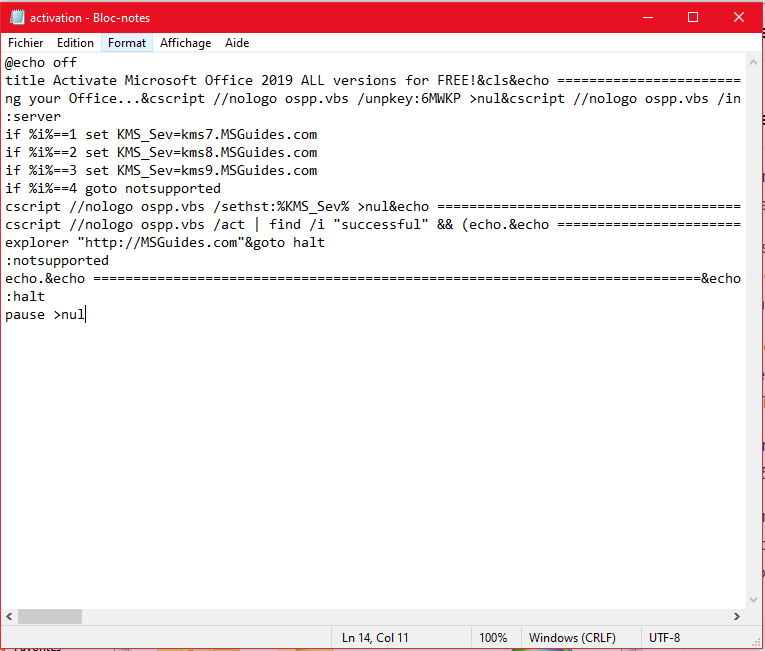
Vous pouvez à présent copiez le code :
@echo off title Activate Microsoft Office 2019 ALL versions for FREE!&cls&echo ============================================================================&echo #Project: Activating Microsoft software products for FREE without software&echo ============================================================================&echo.&echo #Supported products:&echo - Microsoft Office Standard 2019&echo - Microsoft Office Professional Plus 2019&echo.&echo.&(if exist "%ProgramFiles%\Microsoft Office\Office16\ospp.vbs" cd /d "%ProgramFiles%\Microsoft Office\Office16")&(if exist "%ProgramFiles(x86)%\Microsoft Office\Office16\ospp.vbs" cd /d "%ProgramFiles(x86)%\Microsoft Office\Office16")&(for /f %%x in ('dir /b ..\root\Licenses16\ProPlus2019VL*.xrm-ms') do cscript ospp.vbs /inslic:"..\root\Licenses16\%%x" >nul)&(for /f %%x in ('dir /b ..\root\Licenses16\ProPlus2019VL*.xrm-ms') do cscript ospp.vbs /inslic:"..\root\Licenses16\%%x" >nul)&echo.&echo ============================================================================&echo Activating your Office...&cscript //nologo ospp.vbs /unpkey:6MWKP >nul&cscript //nologo ospp.vbs /inpkey:NMMKJ-6RK4F-KMJVX-8D9MJ-6MWKP >nul&set i=1 :server if %i%==1 set KMS_Sev=kms7.MSGuides.com if %i%==2 set KMS_Sev=kms8.MSGuides.com if %i%==3 set KMS_Sev=kms9.MSGuides.com if %i%==4 goto notsupported cscript //nologo ospp.vbs /sethst:%KMS_Sev% >nul&echo ============================================================================&echo.&echo. cscript //nologo ospp.vbs /act | find /i "successful" && (echo.&echo ============================================================================&echo.&echo #My official blog: MSGuides.com&echo.&echo #How it works: bit.ly/kms-server&echo.&echo #Please feel free to contact me at [email protected] if you have any questions or concerns.&echo.&echo #Please consider supporting this project: donate.msguides.com&echo #Your support is helping me keep my servers running everyday!&echo.&echo ============================================================================&choice /n /c YN /m "Would you like to visit my blog [Y,N]?" & if errorlevel 2 exit) || (echo The connection to my KMS server failed! Trying to connect to another one... & echo Please wait... & echo. & echo. & set /a i+=1 & goto server) explorer "http://MSGuides.com"&goto halt :notsupported echo.&echo ============================================================================&echo Sorry! Your version is not supported.&echo Please try installing the latest version here: bit.ly/aiomsp :halt pause >nul
Ensuite vous faites un clic sur fichier ensuite : enregistrer sous.
Étape 4: vous exécutez le fichier de commandes en tant qu’administrateur
Pour faire cette opération, cela est simple il suffit d’effectuer un clic droit sur le fichier sauvegardez précédemment, ensuite exécutez en tant qu’administrateur.
Ensuite un tableau noir appelé invite de commande s’afficheras et bingo cela est activer.
Vous pouvez ouvrir et créer des documents Word, Excel et PowerPoint directement dans le navigateur. Pour accéder à ces applications Web gratuites, accédez simplement à Office.com et connectez-vous avec un compte Microsoft gratuit. Cliquez sur une icône d’application, telle que Word, Excel ou PowerPoint, pour ouvrir la version Web de cette application.

Terminé! Votre bureau a été activé avec succès. Veuillez vérifier le statut d’activation à nouveau.
NB: si l’ invite de commande écris : The connection to my KMS server failed! Trying to connect to another one…
Please wait…
Alors sachez qu’il serait nécessaire d’exécutez à cet instant office word 2019 pour laisser ce dernier communiquez avec le serveur.
Nous avons désactiver la fonctionnalité copié sur notre site suite à beaucoup de raison tels que le plagiat etc…
Alors je vous conseille de télécharger cette archive , le mot de passe est : www.jtrouver.com
Faites une donation Via paypal ou par carte bancaire pour nous aider à maintenir notre site en ligne et entretenir les serveurs qui sont un peu couteux, cela nous permet également d’ encourager l’équipe .il suffit de cliquez sur le bouton “faire un don” ou scanner le Qr Avec Paypal (et aussi par carte crédit et Giropay).

Méthode 2: utiliser des outils
Avec cette méthode, vous pouvez activer Microsoft Office 2010 toutes les versions :
Ici cette méthode n’est pas recommandée, mais il est toujours important d’essayer :
Pour le faire il suffit de saisir le mot-clé : Kms Pico dans la zone de recherche du site.

Comment puis-je trouver ma clé de produit Microsoft Office 365, 2019, 2016 ou 2013?
Tout ce que vous avez toujours voulu savoir sur votre ordinateur mais que vous aviez peur de demander.
Vous avez perdu votre clé de produit Microsoft Office?
Voici comment le trouver
Microsoft Office 2019, 2016 et 2013, comme toutes les versions d’Office et de la plupart des autres programmes pour lesquels vous payez, nécessite que vous saisissiez une clé de produit unique pendant le processus d’installation, prouvant, jusqu’à un certain point, que vous possédez le logiciel.
Alors, que faites-vous si vous devez réinstaller le programme mais que vous avez perdu cet important code d’installation à 25 chiffres?
Vous avez probablement déjà essayé toutes les “recherches autour de vous” attendues, mais il y a quelques autres choses que vous pouvez essayer que vous ne saviez peut-être pas.
Si vous connaissez les clés de produit et leur fonctionnement, vous pouvez supposer que la clé de produit Microsoft Office 2019, 2016 et 2013 est stockée, chiffrée, dans le registre Windows , comme le font les anciennes versions d’Office et de la plupart des autres programmes.
Malheureusement, Microsoft a changé la façon dont ils traitaient les clés de produit Microsoft Office à partir d’Office 2013, en ne stockant qu’une partie de la clé de produit sur votre ordinateur local.
Important: ce qui suit devrait fonctionner si vous recherchez simplement la clé de produit pour un membre d’une suite Office 2019, 2016 et 2013, comme Word ou Excel , ainsi que si vous recherchez la clé pour une suite entière, comme Office Famille et Étudiant , Office Famille et Entreprise ou Office Professionnel dans les versions 2019, 2016 ou 2013.
meilleures façons de récupérer une clé de produit Microsoft Office 365, 2019, 2016 ou 2013 perdue
Trouvez votre clé Office 365, 2019, 2016 ou 2013 dans votre documentation ou votre courrier électronique
Si vous avez acheté Microsoft Office 2019, 2016 ou 2013 dans une boîte avec un disque ou en tant que carte produit (téléchargement numérique) dans un magasin de vente au détail, votre clé de produit sera avec cet achat physique – sur la carte produit, sur un autocollant , sur ou dans le manuel, ou sur la pochette du disque.
Si vous avez acheté l’une de ces versions d’Office auprès de Microsoft en ligne, votre clé de produit est stockée dans votre compte Microsoft en ligne (plus d’informations ci-dessous) et / ou est arrivée dans votre reçu de courrier électronique.
Si Microsoft Office 2019, 2016 ou 2013 était préinstallé sur votre ordinateur lorsque vous l’avez acheté, votre clé de produit doit être imprimée sur l’autocollant holographique attaché à votre ordinateur.
Assurez-vous d’utiliser la clé de produit Microsoft Office 2019, 2016 ou 2013 et non la clé de produit Windows qui figure probablement également sur cet autocollant.
Je suppose que vous avez déjà regardé ces endroits avant de vous retrouver sur cette page. Cependant, il y a une chose qui pourrait vous aider, surtout si vous avez acheté Office en ligne:
SIW ne trouvera pas votre clé de produit Microsoft Office 2019, 2016 ou 2013, mais il localisera les cinq derniers chiffres , la seule chose stockée sur votre ordinateur, ce qui peut être utile dans votre recherche.
Voici comment procéder:
- Exécutez SIW .
- Sélectionnez l’ élément Licences logicielles .
- Recherchez la mention Clé partielle: Office dans la liste.
- Ce que vous verrez est XXXXX-XXXXX-XXXXX-XXXXX-, suivi de cinq caractères. Ces cinq caractères, quels qu’ils soient, sont les cinq derniers caractères de votre clé de produit Microsoft Office 2019, 2016 ou 2013 valide.
Remarque: les caractères XXXXX-XXXXX-XXXXX-XXXXX- ne sont pas votre clé de produit . SIW n’est pas capable de trouver l’intégralité de la clé de produit Microsoft Office pour ces versions car elle n’existe pas sur votre ordinateur , contrairement aux versions précédentes d’Office. - Maintenant que vous avez la dernière partie de votre clé Microsoft Office, vous pouvez rechercher cette chaîne de caractères dans votre courrier électronique et votre ordinateur, en espérant faire apparaître toute la documentation numérique que vous avez encore sur votre achat.
De toute évidence, cette astuce n’est pas utile si vous n’avez pas de trace papier numérique de votre achat Microsoft Office, mais cela en vaut la peine si vous le pouvez.
Afficher votre clé Microsoft Office 2019, 2016 ou 2013 sur la page de votre compte Office
Si vous avez précédemment enregistré et activé votre copie de Microsoft Office 2019, 2016 ou 2013, vous serez heureux de savoir que Microsoft a stocké pour vous et vous montrera votre clé de produit d’origine.
Voici ce que vous devez faire pour l’afficher:
- Connectez-vous à votre page Microsoft Office: Mon compte .
- Appuyez ou cliquez sur Installer à partir d’un disque .
Remarque: selon la manière dont vous avez acheté le logiciel et si vous avez déjà installé Microsoft Office, il se peut que vous n’ayez pas du tout besoin de connaître ou de saisir votre clé de produit. Appuyez ou cliquez simplement sur le bouton Installer à la place et suivez les instructions données. - Sur la page qui se charge ensuite, appuyez ou cliquez sur J’ai un disque , puis sur Afficher votre clé de produit .
Si cela fonctionne, enregistrez votre clé de produit Microsoft Office 2019, 2016 ou 2013 et conservez-la dans un endroit sûr .
Inutile de répéter tout cela la prochaine fois que vous en aurez besoin!
Contactez Microsoft pour une clé de produit Office 2019, 2016 ou 2013 de remplacement
Une autre option, avec laquelle vous aurez peut-être le plus de chance ou non, consiste à contacter directement Microsoft pour demander une clé de remplacement.
Microsoft ne va évidemment pas simplement croire que vous avez acheté Microsoft Office et vous lire une clé de produit valide par téléphone. Vous devrez trouver la preuve d’achat que vous pourrez trouver et la préparer avant d’appeler.
Vous pouvez trouver le meilleur numéro à appeler sur la page Microsoft Support: Contactez-nous.
Clés de produit Microsoft Office 365 et MS Office 2019 et MS Office 2016 et 2013
Si vous avez une copie de Microsoft Office 2019, 2016 ou 2013 installée sur votre ordinateur que vous avez installée via votre abonnement Office 365, vous n’avez pas du tout à vous soucier des clés de produit!
Connectez-vous simplement à votre compte Office 365 en ligne et suivez les invites du menu pour télécharger et installer la dernière version de Microsoft Office.
Conclusion
Nous espérons avoir montrer la meilleur stratégie qui pourras surement vous aidez , afin d’éviter d’utiliser des logiciels qui n’ont aucune signature et , encore qui n’offrent aucune sécurité car cela peut être une ouverture de virus dans notre ordinateur . Donc la première méthode ne nécessite pas de désactiver l’antivirus.
échec de l’activation du produit office 2016
nous avons appris dans ce tutoriel comment activer office 2019 et sachez que cette méthode marche aussi avec office 2016 car tout se passe en cmd( invite de commande)







Merci pour tout ce que vous présentez comme information
même si je ne l’ai pas encors essayé.
faites nous un feedback
bonjour, merci pour l’astuce j’ai réussit à remettre mon pack office plus 2019 que j’avais acheté l’année dernière après un formatage du disque dur